
Sigvo에서 이미지를 PDF로 변환하는 방식
지원되는 형식의 이미지를 여러 장 선택하면 Sigvo가 각각을 별도 페이지에 배치하며 지정한 순서를 유지합니다. 결과물은 흩어진 사진 폴더가 아닌 하나의 PDF이므로, 이미지를 PDF로 합치는 일이 몇 번의 탭으로 끝납니다.
Sigvo는 사진과 스크린샷 여러 장을 하나로 공유할 수 있는 깔끔한 PDF로 만들어 줍니다. 이미지를 고르고 순서를 정한 뒤 서명을 추가하세요. 모두 휴대폰에서 이루어집니다.
Android에서 이미지를 PDF로 변환하려면 Sigvo를 열고, 이미지를 PDF로를 탭한 뒤 원하는 사진(JPG, PNG 또는 WebP)을 고르세요. 원하는 순서로 끌어 정렬한 뒤 변환하세요. Sigvo가 기기에서 하나의 여러 페이지 PDF를 만들며, 저장하기 전에 서명하거나 작성할 수 있습니다.
하루 1회 PDF 무료 내보내기 · 광고 없음 · 워터마크 없음
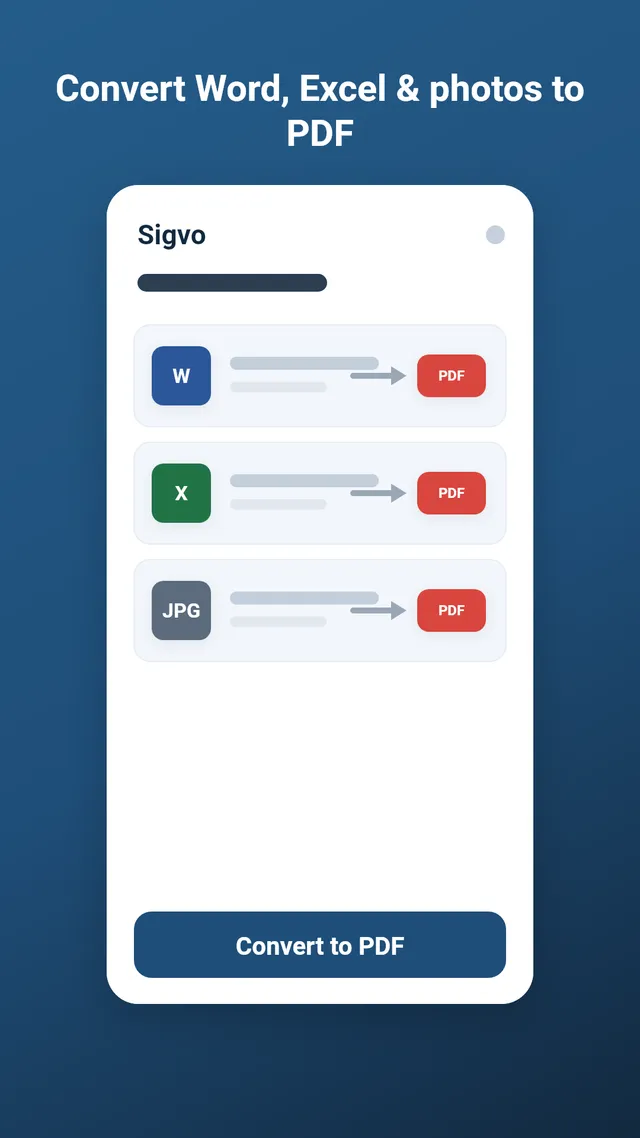
지원되는 형식의 이미지를 여러 장 선택하면 Sigvo가 각각을 별도 페이지에 배치하며 지정한 순서를 유지합니다. 결과물은 흩어진 사진 폴더가 아닌 하나의 PDF이므로, 이미지를 PDF로 합치는 일이 몇 번의 탭으로 끝납니다.
사진에는 신분증과 영수증, 손으로 쓴 메모 같은 개인 정보가 담기는 경우가 많으므로, Sigvo는 모든 것을 기기에서 바로 오프라인으로 변환합니다. 사진은 기기를 벗어나지 않으며, 완성된 PDF에 업로드도, 계정도, 광고도, 워터마크도 없습니다.
변환하기 전에 페이지를 끌어 순서를 바꿀 수 있는데, 사진을 PDF로 만드는 작업에 표지가 먼저 오거나 영수증이 날짜순으로 필요할 때 중요합니다. Sigvo는 하나의 문서에서 형식을 섞을 수도 있어, JPG 스캔과 PNG 스크린샷, WebP 사진이 같은 PDF를 함께 쓸 수 있습니다.
사진을 PDF로 변환하는 작업이 끝나면 파일이 바로 Sigvo의 서명 도구로 열립니다. 서명을 그리거나 배치하고, 텍스트나 날짜를 추가한 뒤 서명된 PDF를 내보내세요. 모두 두 번째 앱 없이 이루어집니다.
Sigvo를 설치하고 문서를 열어, 커피가 식기 전에 서명된 PDF를 내보내세요.
하루 1회 PDF 무료 내보내기 · 광고 없음 · 워터마크 없음
Sigvo는 문서에 시각적 서명을 추가합니다. 이는 eIDAS 적격 전자 서명이나 해당 국가의 법적으로 인증된 전자 서명과 같은 적격 전자 서명 서비스를 대체하지 않습니다.