
Sigvo에서 PNG를 PDF로 변환하는 방식
PNG 한 장이나 스크린샷 여러 장을 선택하면 Sigvo가 고른 순서대로 각 이미지를 별도 페이지에 배치합니다. 내장 엔진이 각 사진을 페이지에 깔끔하게 맞도록 크기를 조절한 뒤, 어디서나 공유할 수 있는 하나의 PDF를 만듭니다.
PNG 파일과 스크린샷은 찍기는 쉽지만 여러 장이 쌓이면 보내기 번거롭습니다. Sigvo는 PNG를 Android 기기에서 온전히 하나의 깔끔한 PDF로 평면화하므로, 어떤 것도 업로드되지 않고 휴대폰을 벗어나지 않습니다.
Android 휴대폰에서 Sigvo를 열고, 변환을 탭한 뒤 원하는 PNG 이미지나 스크린샷을 고르세요. Sigvo가 각 사진을 선택한 순서 그대로 유지하며 기기에서 PDF 페이지로 만듭니다. 완성된 PDF는 계정도, 워터마크도, 업로드도 없이 몇 초 만에 준비됩니다. 이후 바로 서명하거나 작성할 수 있습니다.
하루 1회 PDF 무료 내보내기 · 광고 없음 · 워터마크 없음
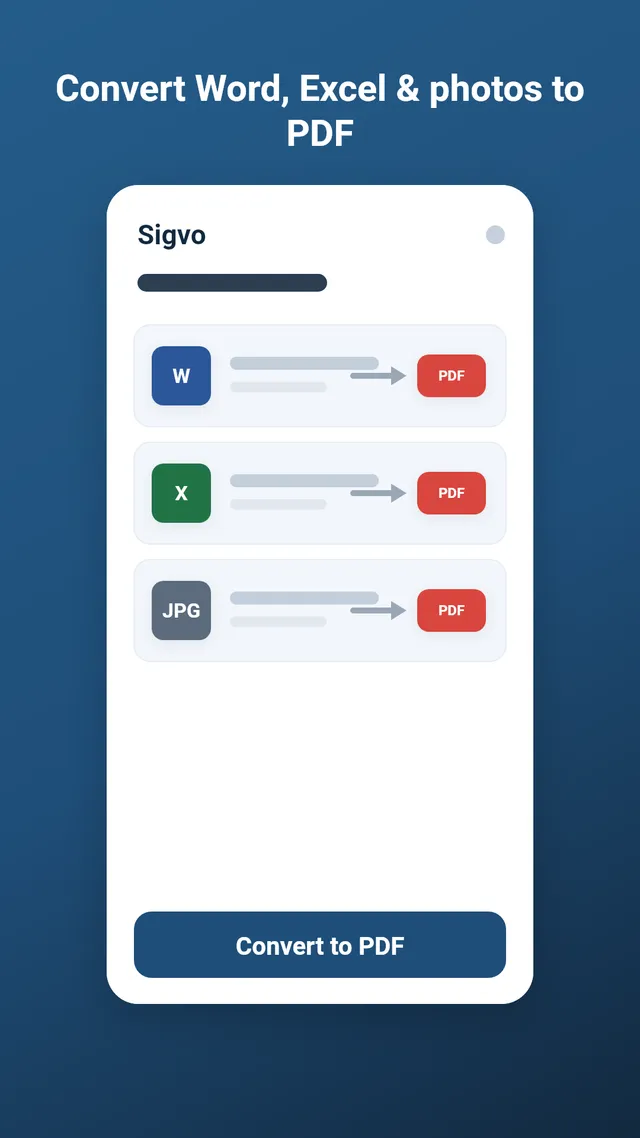
PNG 한 장이나 스크린샷 여러 장을 선택하면 Sigvo가 고른 순서대로 각 이미지를 별도 페이지에 배치합니다. 내장 엔진이 각 사진을 페이지에 깔끔하게 맞도록 크기를 조절한 뒤, 어디서나 공유할 수 있는 하나의 PDF를 만듭니다.
스크린샷에는 대화나 영수증, 계정 화면 같은 개인 정보가 담기는 경우가 많으므로 어디서 처리되는지가 중요합니다. Sigvo는 PNG를 PDF로 변환하는 전 과정을 Android 기기에서 실행하므로, 이미지가 서버로 전송되지 않으며 로그인도 필요하지 않습니다.
PNG 파일은 투명도를 담을 수 있는데, 문서에 넣으면 지저분해집니다. Sigvo는 각 PNG를 단색 페이지 위에 평면화해 PDF가 일관되게 보이도록 하며, 형식을 섞을 때 JPG와 WebP도 같은 방식으로 처리합니다.
스크린샷이 하나의 PDF로 합쳐지면 작업을 마무리하는 데 두 번째 앱이 필요 없습니다. Sigvo 안에서 바로 서명을 추가하거나 텍스트 필드를 채운 뒤, 완성된 문서를 저장하거나 공유하세요.
Sigvo를 설치하고 문서를 열어, 커피가 식기 전에 서명된 PDF를 내보내세요.
하루 1회 PDF 무료 내보내기 · 광고 없음 · 워터마크 없음
Sigvo는 문서에 시각적 서명을 추가합니다. 이는 eIDAS 적격 전자 서명이나 해당 국가의 법적으로 인증된 전자 서명과 같은 적격 전자 서명 서비스를 대체하지 않습니다.